プレゼン資料を作りたいのに、何から始めればいいかわからない。デザインに自信がなく、見やすいスライドが作れない。そんな悩みを持つ人は多いです。
結論から言うと、2026年のCanvaは「AIが下書きを作り、人が仕上げる」ことで、誰でも短時間で資料を作れる環境が整っています。
この記事では、以下をわかりやすく解説します。
・Canva スライド 作り方(初心者向け)
・Canva AI スライドの仕組み
・スライド作成 AI 無料でどこまで使えるか
・他ツールとの違いと注意点
Canvaとは|Canva AI スライド作成ツールの本質
Canvaは、ブラウザで使えるクラウド型のデザインツールです。2026年時点では、単なるデザインツールではなく、デザイン・動画・簡易コード生成まで統合したクリエイティブOSに進化しています。
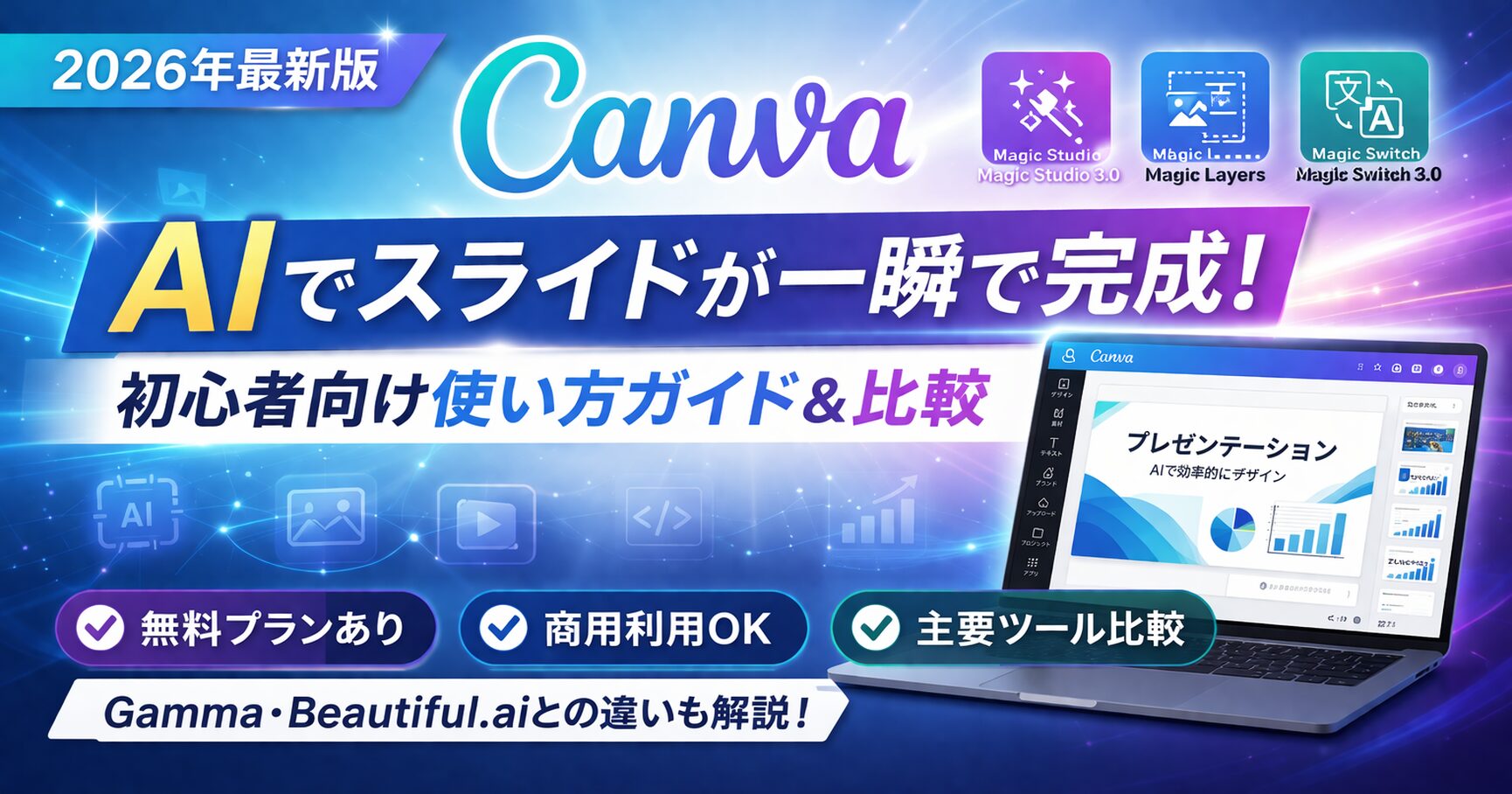
最大の特徴は、AIスイート「Magic Studio」です。
・テキストからスライドを生成
・画像・動画をその場で生成
・文章作成・翻訳まで対応
つまり、Canva AI スライドは「構成+デザイン+素材」を一括で生成できるのが強みです。
Canva スライド 作り方|初心者でもできる手順
Canva スライド 作り方は、以下の5ステップです。
① Magic Designを起動
「プレゼンテーション」→「Magic Design」を選択
② テーマを入力
例:
・新商品のプレゼン
・SNSマーケティング資料
③ テンプレートを選択
AIが複数のデザイン案を提示
④ 内容を編集
・Magic Writeで文章修正
・Magic Mediaで画像追加
⑤ 書き出し
・PDF / PPTX / 動画形式で出力
ポイントは「最初から作らない」ことです。
AIで下書きを作り、人が調整するのが最短ルートです。
Canvaは無料でどこまで使える?|スライド作成 AI 無料の実態
結論:無料でも使えるが、業務用途は制限ありです。
プラン比較(2026年)
| プラン | ストレージ | AI機能 | 特徴 |
|---|---|---|---|
| Free | 5GB | 制限あり(約50回/月) | 個人・試用向け |
| Pro | 100GB | 高度AI利用可 | 個人事業主向け |
| Business | 500GB | 高度AI+分析 | チーム向け |
無料プランの制限
・AI利用は月50回程度
・プレミアム素材は透かしあり
・高度機能は制限
つまり、「スライド作成 AI 無料」で試すには十分ですが、
継続運用ならPro以上が現実的です。
CanvaのAI機能(Magic Design / Magic Studio)
Magic Studioの主要機能
・Magic Design:スライド自動生成
・Magic Write:文章生成
・Magic Media:画像・動画生成
・Style Match:デザイン統一
Magic Switch 3.0(重要)
2026年は「Magic Switch 3.0」に進化しています。
できること:
・150言語以上に翻訳
・スライド → ドキュメントへ変換
・SNS投稿・動画へ自動変換
つまり、1つの資料を複数メディアへ展開できるのが最大の価値です。
Magic Layers(ベータ注意)
2026年の注目機能です。
・画像をレイヤー分解
・テキスト編集可能
・要素を個別に移動
ただし注意点:
・日本では英語UIが必要
・日本語認識は不完全
・ベータ機能(不安定)
初心者向けには「将来有望だが必須ではない」位置付けです。
メリット・デメリット
メリット
・作業時間を大幅短縮
・デザイン初心者でも使える
・スライド以外にも展開可能(SNS・動画)
デメリット
・テンプレ依存で似たデザインになりやすい
・AI機能が多く最初は迷う
・AIクレジット制限あり
他ツールとの違い(Gamma / Beautiful.ai)
Canva(多機能アグリゲーター)
・素材・AI・動画を統合
・自由度が高い
・マルチ展開に強い
Gamma(AIナラティブ特化)
・AIがリサーチして構成作成
・カード型UI
・「考える作業」を代行
Beautiful.ai(デザイン品質特化)
・レイアウト自動調整
・ブランド制御が強い
・企業向け資料に強い
結論:
・思考整理 → Gamma
・品質固定 → Beautiful.ai
・汎用+展開 → Canva
おすすめユーザー
以下の人に特に向いています。
・デザイン初心者
・副業・SNS運用者
・資料作成を効率化したい会社員
特に副業では、
・ブログ画像
・SNS投稿
・営業資料
を一括で作れるため、作業時間=コスト削減になります。
よくある質問(FAQ)
Q. Canva AI スライドは無料で十分?
A. 試用には十分ですが、AI回数制限(約50回/月)があるため継続利用はPro推奨です。
Q. CanvaのPPTXは編集できる?
A. 可能ですが、書き出し後はレイアウトが固定され、再編集は難しい場合があります。
Q. Magic Layersは日本で使える?
A. 英語UIに変更すれば利用可能ですが、日本語対応は発展途上です。
Q. AI生成画像に著作権はある?
A. 多くの国で「AIのみ生成」は著作権が認められない可能性があります。人間の編集が重要です。
Q. 商用利用は問題ない?
A. Canvaのライセンス条件下で利用可能ですが、
・素材単体の販売は禁止
・AI生成物の権利には注意
が必要です。
まとめ|まずは無料で試すのが最適
Canvaは、AIによって「スライド作成のハードル」を大きく下げたツールです。
特に重要なのはこの3点です。
・AIで下書きを作る
・Magic Switch 3.0で展開する
・最終調整は人が行う
まずは無料プランで試せます。
実際に触ることで、作業効率の違いがわかります。
👉 まずは無料で使ってみる
👉 気に入ればProにアップグレード
「スライド作成 AI 無料」で迷っているなら、最初の一歩として最適な選択肢です。
実際に触るのが一番早いので、まずは無料で試してみる → こちら
関連記事
👉 スライド作成ツールの比較記事はこちら


👉 思考の整理を求める方はこちら

👉 品質の固定を求める方はこちら