結論からお伝えすると、Nottaについて、2026年5月に実施した音声テストの結果と、公式資料で確認した料金・機能条件を分けて紹介します。文字起こしの精度は音声条件によって変わり、セキュリティの適合性は利用組織の情報管理要件にも左右されます。プラン選択では文字起こし時間、利用目的、共有・連携の条件を確認してください。
ITツールを検証してきた立場から、今回はNottaを実際に動かして得た一次情報をもとに解説します。公式スペックのコピーではない、現場目線のレビューです。
Nottaとは何か?
概要
- 音声 → 文字起こし → AI要約 → 外部共有 を一気通貫で処理するAI議事録ツール
- 58言語対応、日本語精度は条件次第で98.86%以上(公称値)
- セキュリティ・認証情報は公式資料で対象範囲を確認し、法人利用では自社の情報管理要件に適合するか個別に判断する必要があります。
ZoomやMicrosoft Teamsの標準文字起こし機能で十分では?
正直にお伝えすると、「月に数回、社内の軽い打ち合わせを記録するだけ」なら標準機能で十分です。 わざわざNottaを契約する必要はありません。
会議ツールの標準機能とNottaを比較する際は、記録方法、要約、共有・連携機能、利用権限を確認する必要があります。以下では、Nottaを検討する際の主な確認項目を整理します。
① 「プラットフォームの壁」がない
対応する会議サービスや音声ファイルの取り込み方法を利用すれば、複数の記録をNottaで管理できる場合があります。ただし、対応サービス、利用権限、取り込み方法は利用環境やプランによって異なります。
② 会議「後」のワークフローが組める
Nottaには文字起こし結果の要約や外部サービスとの連携を支援する機能があります。利用できる連携先、操作方法、自動共有の条件はプランや設定によって異なるため、導入前に確認してください。
③ 自分がホスト(主催者)でなくても使える
会議Bot等の利用可否は、会議サービスの仕様、主催者の許可、参加者の同意、組織の管理設定によって異なります。ゲスト参加であっても録音や文字起こしが認められるとは限らないため、利用前に必要な許可と情報管理ルールを確認してください。
文字起こしに加えて要約や共有・連携が必要な場合、Nottaの対応機能と利用条件を確認する価値があります。ただし、内容の確認・修正やアクセス権限の管理など、人による作業が必要な場合もあります。以下では、当サイトが特定の音声条件で実施したテスト結果を紹介します。
【実機検証①】過酷な環境で精度テストをやってみた
「最適な環境で98.86%」という公称値は、正直なところどのツールも謳いがちです。そこで意図的に”悪条件”を作って試してみました。
検証用データについて
VOICEVOXのキャラクター(ずんだもん、玄野武宏、剣崎雌雄)の音声を使って作成し、背景ノイズや同時発話、沈黙などの状況を編集して検証用データとしました。そのファイルをNottaにアップロードして文字起こしおよびAI要約を実施しています。
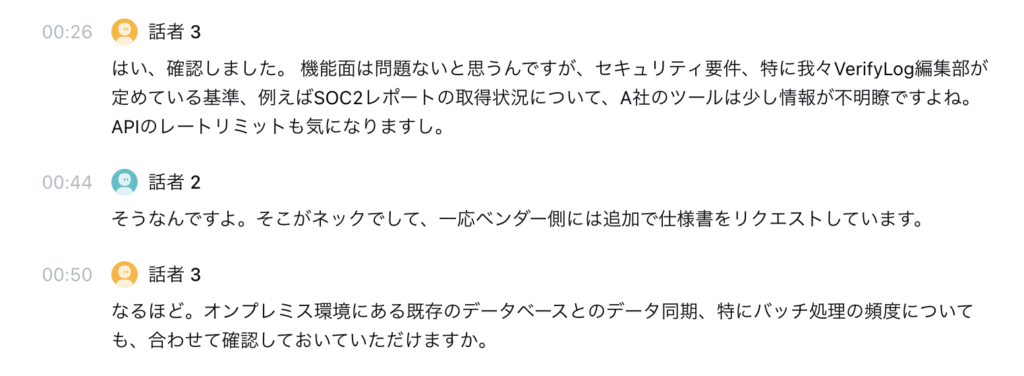
検証パターンA:複数人が同時に話した際の「話者分離」精度
2人の発言の一部を重ねてみたクロストーク環境でのテスト音声です。
※ 下記は検証で使用した音源データの抜粋です。冒頭の約10秒は転載禁止アナウンスです。
▼ Nottaの出力結果
検証パターンB:ガヤガヤした環境での「ノイズキャンセリング」精度
背景ノイズを入れたテスト音声です。(おまけで少しの沈黙も意図的に入れています)
※ 下記は検証で使用した音源データの抜粋です。冒頭の約10秒は転載禁止アナウンスです。
▼ Nottaの出力結果
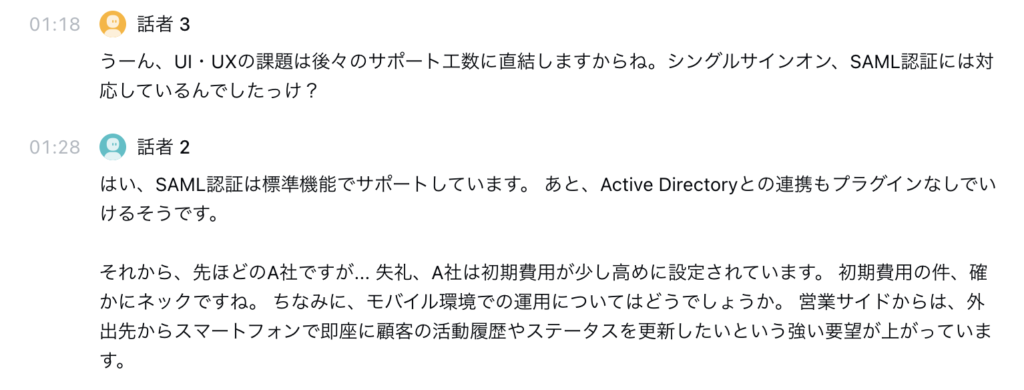
検証結果まとめ
| 検証項目 | 結果 |
|---|---|
| IT専門用語(SaaS、SAML、JSON、他) | ノーミス。文脈を理解して正確に変換 |
| 人ごみの中にいるような背景ノイズあり | 問題なく認識。実用に耐える水準 |
| 複数人が同時に話した箇所 | 「あ〜」など不要な相槌は自動省略。本筋の発言のみ正確にテキスト化 |
| 無言の間(沈黙) | 「…」と表現。空気感が伝わる文字起こし |
IT用語の変換精度については、単語登録なしでSAMLやJSONを文脈理解で正しく変換できたのは正直驚きました。実は、無料プランでも3単語までなら単語登録機能を使えるようだったので意図的に仕込んだキーワードだったのですが、単語登録機能を使うまでもなく綺麗に文字起こしされました。エンジニアや情報システムの方が使う会議でも、即戦力になる精度です。
関連記事
他のAI文字起こしツールとの精度・機能の比較記事も確認する。

Nottaの基本機能まとめ
対応言語・精度
- 主要23言語で高精度認識(最大58言語)
- 日本語・英語・中国語を含む多言語リアルタイム翻訳
- 話者識別機能で「誰が何を言ったか」を自動分類
セキュリティ
- ISO/IEC 27001:2022 認証(2026年2月更新完了)
- SOC2 Type 2 保証報告書取得
- GDPR / CCPA / APPI / HIPAA 準拠
- 通信はHTTPS/TLS暗号化、パスワードはSHA256ハッシュ化
- データは日本国内データセンターでバックアップ管理
外部ツール連携
誤解されやすいポイントなので、プランごとに整理しておきます。
| 連携内容 | 利用可能プラン |
|---|---|
| Notion同期 | 全プラン |
| Slack自動投稿 | 全プラン |
| Zapier連携 | ビジネス・エンタープライズ限定 |
| Salesforce等CRM登録 | ビジネス・エンタープライズ限定 |
「Zapierでワークフローを完全自動化したい」という用途の場合、プレミアムプランでは対応できません。この境界線を把握しておくことが、プラン選びで後悔しないための重要なポイントです。
使い方:Web会議、対面・外出先
Web会議(Zoom / Google Meet)の場合
- Notta Web版にログイン
- 「Web会議の文字起こし」ボタンをクリック
- 会議URLを取得してNotta Botを招待
- 主催者がBotを承認 → 自動で録音・文字起こし開始
- 会議終了で自動保存
対面・外出先の場合(スマホアプリ)
- アプリ起動 → 録音開始
- 停止すると自動で文字起こし&クラウド保存
- iPhoneウィジェットやApple Watchからも即起動可能
音声・動画ファイルのインポートにも対応しているため、録音済みのデータを後から処理するだけでも十分活用できます。
【実機検証②】無料版の”3分の壁”の真実、包み隠さず伝えます
ここが最も重要な部分ですので、きちんとお伝えします。
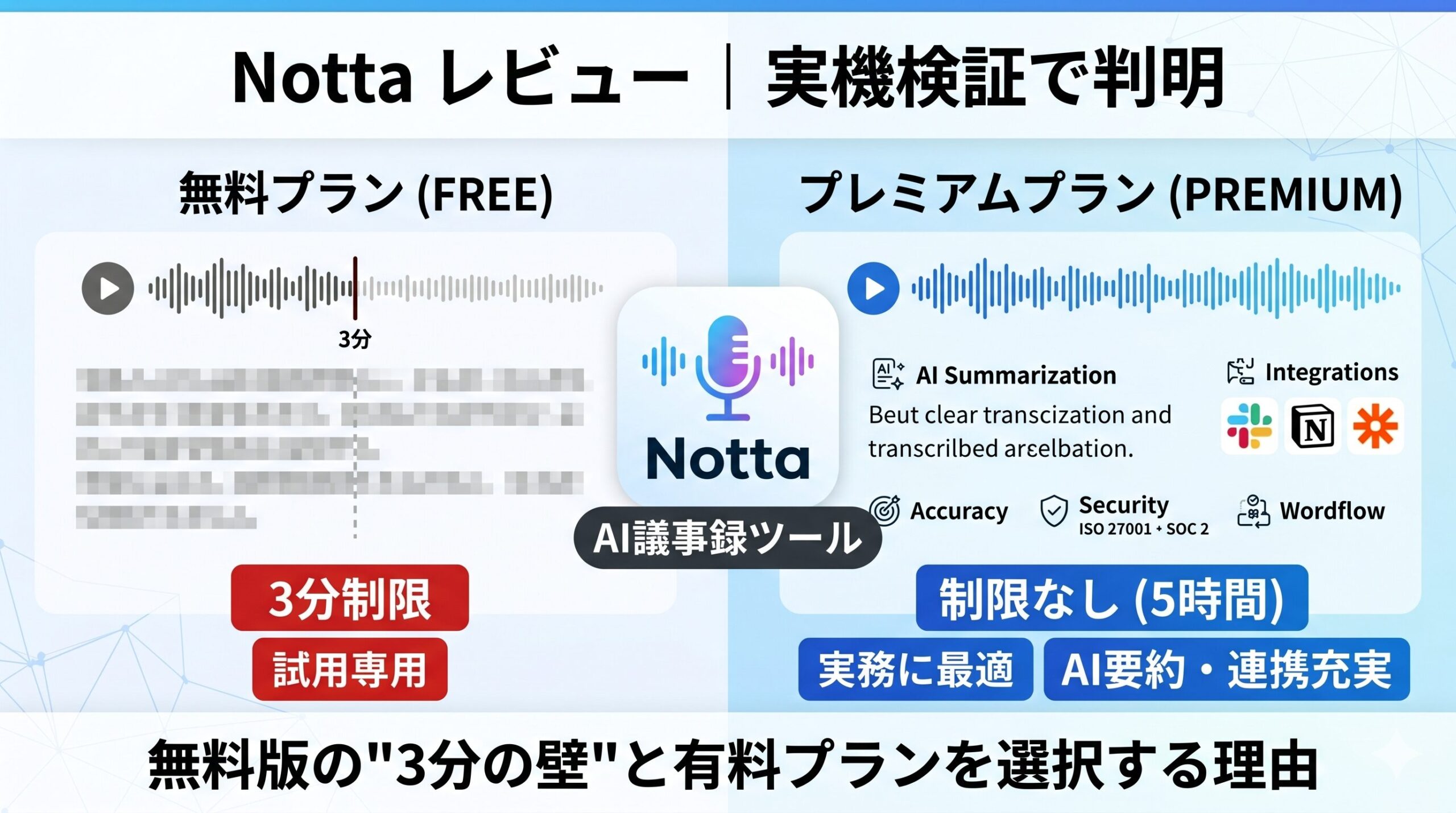
無料プランでは、公式仕様上、1回あたりの文字起こしに3分の上限があります。一方、Freeの画面収録は1セッション最大30分とされているため、すべての利用モードで録音処理そのものが3分で停止するとは確認していません。
過去に実施した4分弱のWAVファイルによる検証では、そのテスト条件において3分以降の文字起こしを利用・表示できない状態を確認しました。これは当該ファイル・プラン・操作条件での観測であり、すべての利用モードでの録音処理の挙動を示すものではありません。
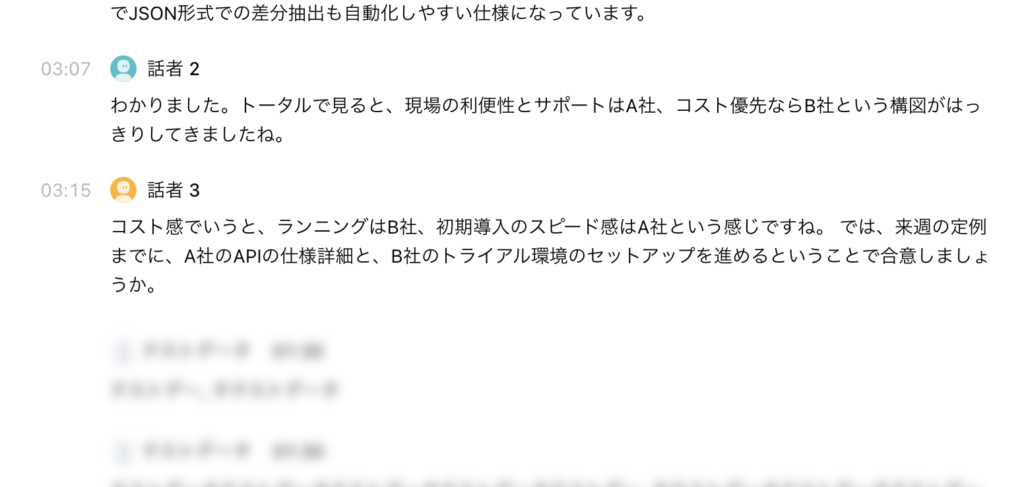
現実の業務会議では3分で終わることはほとんどないと思います。無料プランはあくまで「UIと操作感を確認する」ための試用と割り切っておくのがよさそうです。有料プランのどれを選ぶべきかは、次のセクションで整理します。
【比較表】フリー・プレミアム・ビジネスの違い
まず、文字起こしの長さ、月間利用量、外部連携の要否を確認します。Freeは操作感の確認、個人利用はPremium、CRM・Zapier連携が必要なチーム利用はBusinessを比較の起点にします。
| 項目 | フリープラン | プレミアムプラン | ビジネスプラン |
|---|---|---|---|
| 月額料金 | 0円 | 月間プラン:1,980円/月 年間プラン:1,185円/月(総額 14,220円・12ヶ月分一括払い) | 月間プラン:4,180円/月 年間プラン:2,508円/月(総額 30,096円・12ヶ月分一括払い) |
| 月間文字起こし | 120分 | 1,800分 | 無制限 |
| 1回あたりの文字起こし上限 | 3分まで | 5時間まで | 5時間まで |
| AI要約 | 10回/月 | 100回/月 | 200回/月 |
| ファイル取込 | 50件/月 | 100件/月 | 200件/月 |
| 単語登録 | 3単語 | 200単語 | 1,000単語 |
| Zapier / CRM連携 | × | × | ✓ |
※上記は1回あたりの文字起こし上限です。画面収録機能の上限は別に定められ、Freeは最大30分、Premium・Businessは最大2時間です。Freeで閲覧できる画面収録の文字起こし結果は冒頭3分までです。
※ 大規模法人向けに「エンタープライズ」プランも存在します(要営業担当者への問い合わせ)
※ Trialなどの提供条件は変動するため、利用前にNotta公式サイトで確認してください。
用途からプランを比較する
フリープラン → UIと操作感の確認向けです。業務での継続利用は現実的ではありません。
プレミアムプラン(年額14,220円一括(目安:月額換算1,185円)) → 個人・フリーランス・月30時間以内の会議運用に向いています。Notion連携やSlack投稿も使えるため、個人の生産性向上ツールとしては十分に完結します。「自分の議事録を自分で活用する」用途であれば、こちらで問題ないでしょう。
ビジネスプラン(2,508円/月) → チーム全体でのデータ共有に加え、ZapierやSalesforceなどのCRM連携による業務フローの完全自動化が必要な場合は、こちらが必須になります。プレミアムプランでは連携できない点を踏まえた上で検討してみてください。
【PR】Notta公式サイト
ミーティングのテキスト化【Notta】
【PR】Notta関連書籍
「Notta 完全マニュアル【2026年最新】: AI 議事録ツールで変わる会議と業務」の詳細を確認する。
まとめ
無料プランで操作感を確認した上で、個人利用であればプレミアムプラン、チームでのフル自動化を目指すのであればビジネスプランを軸に、自身の導入目的と照らし合わせて検討してみてください。
Nottaを使うべき人
- 週に複数回、30分以上の会議がある方
- IT専門用語が多い業種(エンジニア・情報システム部門・コンサルなど)
- 個人の議事録管理を効率化したい方
- チームでのCRM・Zapier自動連携まで構築したい方
- データのセキュリティ要件が厳しい法人
慎重に考えた方がいい人
- 月数回しか録音しない方 → Web会議ツールの標準文字起こし機能で十分な可能性があります
- ツールの乗り換えコストを慎重に見積もりたい方 → まず無料で操作感を確かめてみてください
今回の検証では、上記の音声条件で文字起こし結果を確認しました。プランごとの機能や外部サービス連携は、利用目的に応じてNotta公式サイトの現行仕様を確認してください。
【PR】Notta公式サイト
議事録作成の手間を大幅に軽減【Notta】
【PR】Notta関連書籍
「Notta 完全マニュアル【2026年最新】: AI 議事録ツールで変わる会議と業務」の詳細を確認する。
その他参考記事
💡 Nottaの実力を知ったら?「他ツールとの比較」や「通話自体の自動化」へステップアップ!
Nottaの仕様や制限を理解した上で、「他の選択肢も見てみたい」「もっと根本的に業務を変えたい」という方へ。用途に合わせた次のステップを選んでみましょう。
① 比較:「やっぱり他も見てみたい」と思ったら、OtterやWhisperと徹底比較
Nottaのレビューを見て、自分の環境には合わないかもしれないと感じた方は必見です。用途別・環境別に最適な文字起こしツールを探すための完全比較ガイドはこちら。
② 究極の自動化:文字起こし以前に「電話や商談そのもの」をAIエージェントに任せる
議事録の効率化のさらに先を行くのが、AIによる一次対応です。人間のように自然に会話をこなし、商談や電話対応を全自動化する最新のボイスエージェントツールはこちら。